

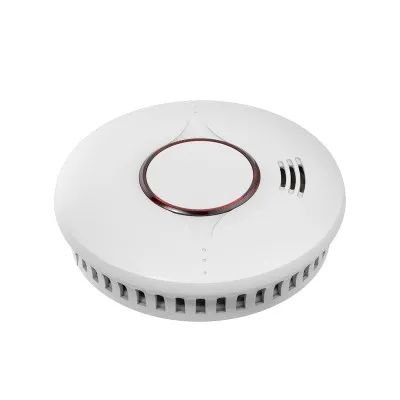


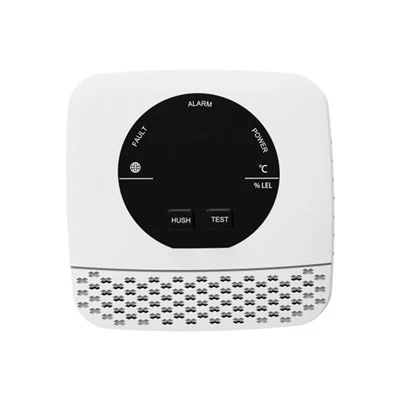


Като доставчик на безжични топлинни детектори разбирам колко е важно да поддържате устройствата си актуални с най-новия фърмуер. Актуализациите на фърмуера не само подобряват работата на детектора, но и гарантират неговата безопасност и надеждност. В тази публикация в блога ще ви преведа през процеса на актуализиране на фърмуера на безжичен топлинен детектор.
Защо са необходими актуализации на фърмуера
Фърмуерът е софтуерът, който работи на вашия безжичен топлинен детектор. Той контролира функциите на детектора, като отчитане на температурата, задействане на аларма и комуникация с други устройства. С течение на времето производителите пускат актуализации на фърмуера, за да коригират грешки, да подобрят производителността и да добавят нови функции.
Например, една актуализация може да подобри точността на отчитането на температурата, което прави детектора по-надежден при откриване на източници на топлина. Може също така да подобри комуникационния протокол, позволявайки на детектора да се свързва по-стабилно с други устройства във вашата система за сигурност. Като поддържате фърмуера на вашия безжичен топлинен детектор актуален, можете да гарантирате, че той работи по най-добрия начин и осигурява най-високо ниво на защита.
Предпоставки за актуализация на фърмуера
Преди да започнете процеса на актуализиране на фърмуера, има няколко неща, които трябва да направите:
- Проверете съвместимостта: Уверете се, че актуализацията на фърмуера е съвместима с вашия конкретен модел наБезжичен топлинен детектор. Различните модели може да изискват различни версии на фърмуера, така че е изключително важно да вземете правилната. Обикновено можете да намерите номера на модела на самия детектор или в ръководството за потребителя.
- Архивиране на данни: Въпреки че повечето актуализации на фърмуера не изтриват данни, винаги е добра идея да архивирате всички важни настройки или конфигурации. Това може да ви спести от потенциална загуба на данни, в случай че нещо се обърка по време на процеса на актуализиране.
- Заредете детектора: Уверете се, че вашият безжичен топлинен детектор има достатъчно заряд на батерията или е правилно свързан към източник на захранване. Ситуация с изтощена батерия по време на актуализацията може да причини неуспех на процеса и потенциално да повреди детектора.
Ръководство стъпка по стъпка за актуализиране на фърмуера
Стъпка 1: Изтеглете фърмуера
Първата стъпка е да изтеглите най-новия фърмуер за вашия безжичен топлинен детектор. Обикновено можете да намерите фърмуера на официалния уебсайт на производителя. Отидете до раздела за поддръжка на уебсайта и потърсете страницата за изтегляне на фърмуера. Въведете номера на модела на вашия детектор, за да намерите подходящата версия на фърмуера.
След като намерите правилния файл на фърмуера, щракнете върху връзката за изтегляне. Уверете се, че сте запазили файла на място на вашия компютър, където можете лесно да го намерите, като например папката за изтегляния.
Стъпка 2: Подгответе инструмента за актуализиране
Някои безжични топлинни детектори изискват специфичен инструмент за актуализиране, за да инсталират фърмуера. Проверете ръководството за потребителя или уебсайта на производителя, за да видите дали имате нужда от инструмент за актуализиране. Ако е така, изтеглете го и го инсталирайте на вашия компютър.
Инструментът за актуализиране обикновено е софтуерно приложение, което ви позволява да комуникирате с детектора и да прехвърлите фърмуера. Следвайте внимателно инструкциите за инсталиране, предоставени с инструмента за актуализиране.
Стъпка 3: Свържете детектора
Свържете вашия безжичен топлинен детектор към вашия компютър, като използвате подходящия кабел. Това може да е USB кабел, в зависимост от модела на детектора. Уверете се, че връзката е защитена и че детекторът е включен.


Отворете инструмента за актуализиране на вашия компютър. Инструментът трябва автоматично да открие свързания детектор. Ако не стане, проверете връзката и се уверете, че детекторът е в правилния режим за актуализация на фърмуера. Някои детектори може да изискват да ги поставите в специален режим "актуализация" чрез натискане на определена комбинация от бутони.
Стъпка 4: Инсталирайте фърмуера
В инструмента за актуализиране намерете опцията за инсталиране на фърмуера. Обикновено това е бутон с надпис „Актуализиране“ или „Инсталиране на фърмуер“. Щракнете върху този бутон и изберете файла с фърмуера, който сте изтеглили по-рано.
След това инструментът за актуализиране ще започне процеса на инсталиране на фърмуера. Това може да отнеме няколко минути в зависимост от размера на файла на фърмуера и скоростта на вашия компютър. Не изключвайте детектора и не изключвайте компютъра си по време на този процес, тъй като това може да доведе до неуспешна актуализация.
Стъпка 5: Проверете актуализацията
След като инсталацията приключи, инструментът за актуализиране обикновено ще покаже съобщение, което показва, че фърмуерът е инсталиран успешно. Можете също да проверите настройките на детектора или дисплея на състоянието, за да потвърдите актуализацията.
Някои детектори може автоматично да се рестартират след актуализацията на фърмуера. Ако не, можете ръчно да рестартирате детектора, за да приложите новия фърмуер.
Отстраняване на неизправности
Ако срещнете някакви проблеми по време на процеса на актуализиране на фърмуера, ето някои често срещани проблеми и решения:
- Проблеми с връзката: Ако инструментът за актуализиране не може да открие детектора, проверете кабелната връзка. Уверете се, че кабелът е включен правилно и че детекторът е включен. Можете също да опитате да използвате друг кабел или USB порт на вашия компютър.
- Неуспешна актуализация: Ако актуализацията на фърмуера е неуспешна, това може да се дължи на повреден файл на фърмуера или проблем с детектора. Опитайте отново да изтеглите файла на фърмуера и повторете процеса на актуализиране. Ако проблемът продължава, свържете се с екипа за поддръжка на производителя за допълнителна помощ.
- Проблеми със съвместимостта: Ако фърмуерът не е съвместим с вашия детектор, може да видите съобщение за грешка по време на процеса на актуализиране. Два пъти - проверете номера на модела и се уверете, че използвате правилната версия на фърмуера.
Заключение
Актуализирането на фърмуера на вашия безжичен топлинен детектор е решаваща стъпка за поддържане на неговата производителност и надеждност. Като следвате стъпките, описани в тази публикация в блога, можете да сте сигурни, че вашият детектор винаги работи с най-новия софтуер.
Ако се интересувате от закупуването на нашияБезжичен топлинен детектор,Интелигентен топлинен детектор, илиТоплинен детектор с захранване от мрежата с батерия, моля не се колебайте да се свържете с нас за повече информация и да обсъдим вашите специфични изисквания. Ние се ангажираме да предоставяме висококачествени продукти и отлично обслужване на клиентите.
Референции
- Ръководство за потребителя на производителя за безжичния топлинен детектор
- Официален уебсайт на производителя за актуализации на фърмуера и поддръжка


